> ## Documentation Index
> Fetch the complete documentation index at: https://docs.moxus.cloud/llms.txt
> Use this file to discover all available pages before exploring further.
# Cursor
> 在 Cursor 中配置 Moxus AI 的 OpenAI 兼容接口。
Cursor 可以通过自定义 OpenAI API Key 与 Base URL 调用 Moxus AI。该配置主要影响 Chat、Composer、Agent 等对话与代码编辑能力;Tab 补全是否走自定义 API,取决于 Cursor 当前版本和套餐策略。
Cursor 的自定义 API Key 与手动选择模型能力通常需要 Cursor 会员套餐。免费套餐可能只能使用 Auto 模式,即使填写了自己的 Moxus AI API Key,也可能无法手动选择模型。
## 配置值
| 项 | 值 |
| ------------------------ | ------------------------ |
| OpenAI API Key | `你的密钥` |
| Override OpenAI Base URL | `https://moxus.cloud/v1` |
| 模型名称 | 在“模型广场”复制完整名称 |
## 配置步骤
在 Cursor 中进入 Settings → Models。
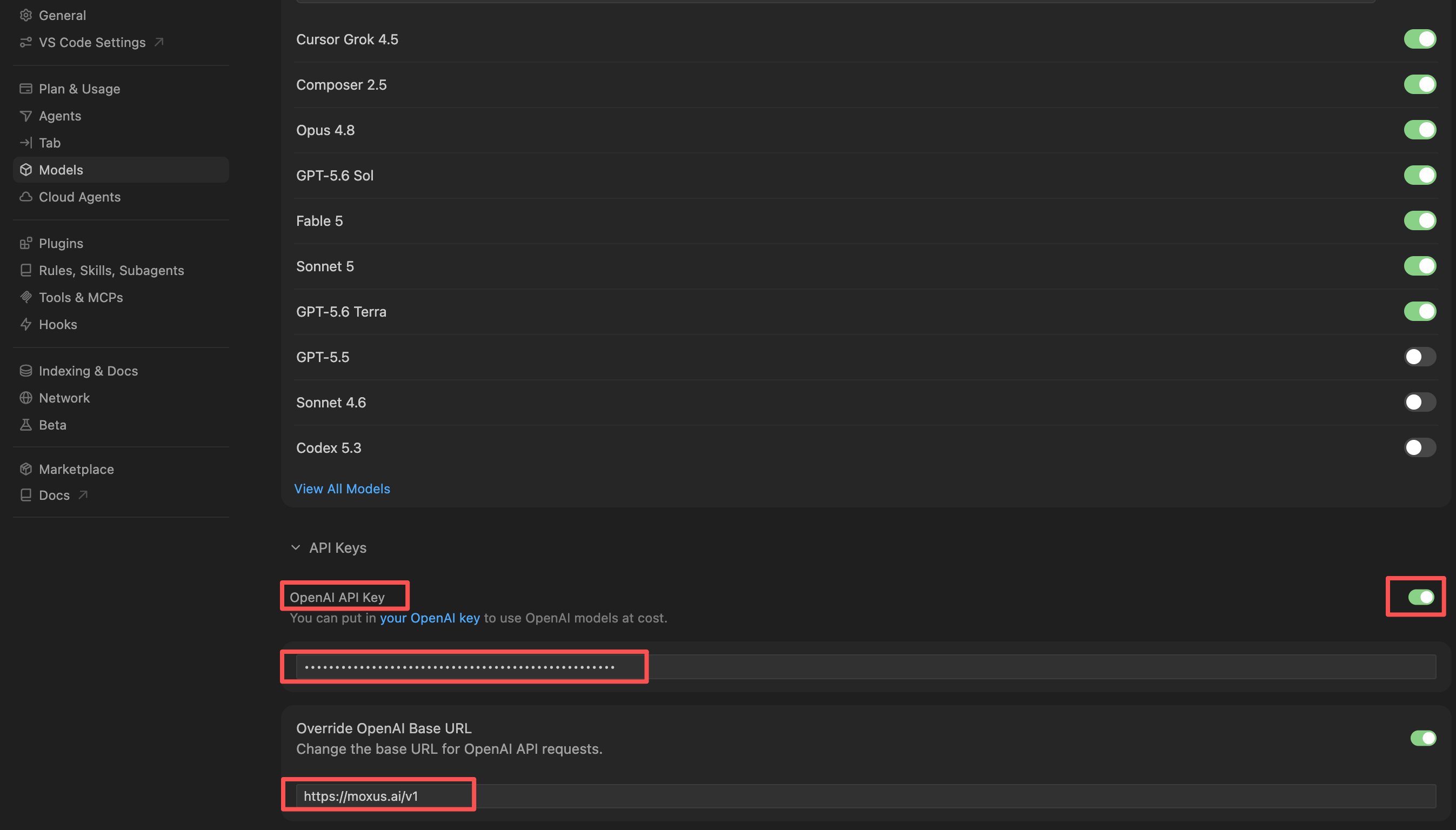
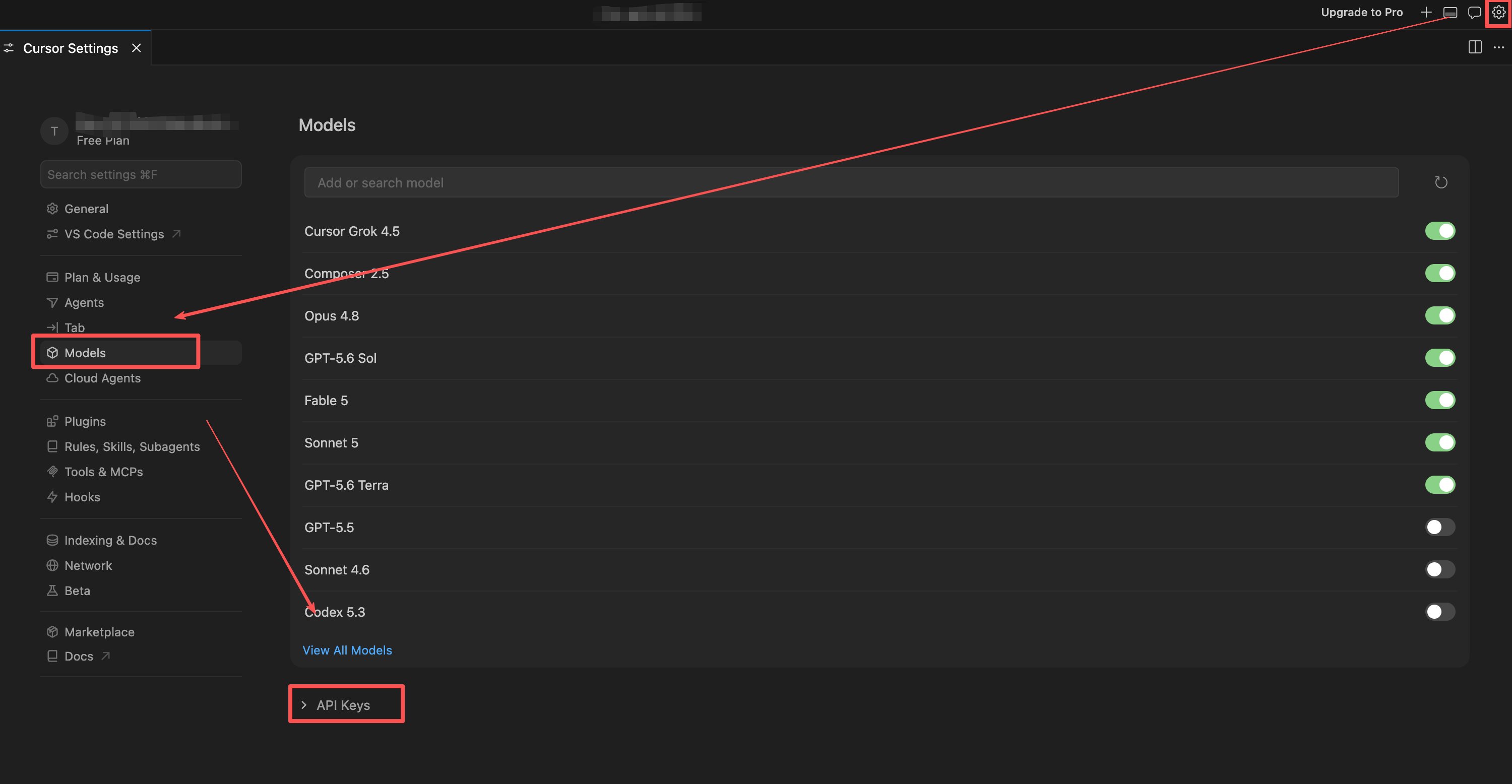 找到 OpenAI API Key,开启开关,并填入 Moxus AI 的 `sk-` 密钥。
开启 Override OpenAI Base URL,填写 `https://moxus.cloud/v1`。
找到 OpenAI API Key,开启开关,并填入 Moxus AI 的 `sk-` 密钥。
开启 Override OpenAI Base URL,填写 `https://moxus.cloud/v1`。
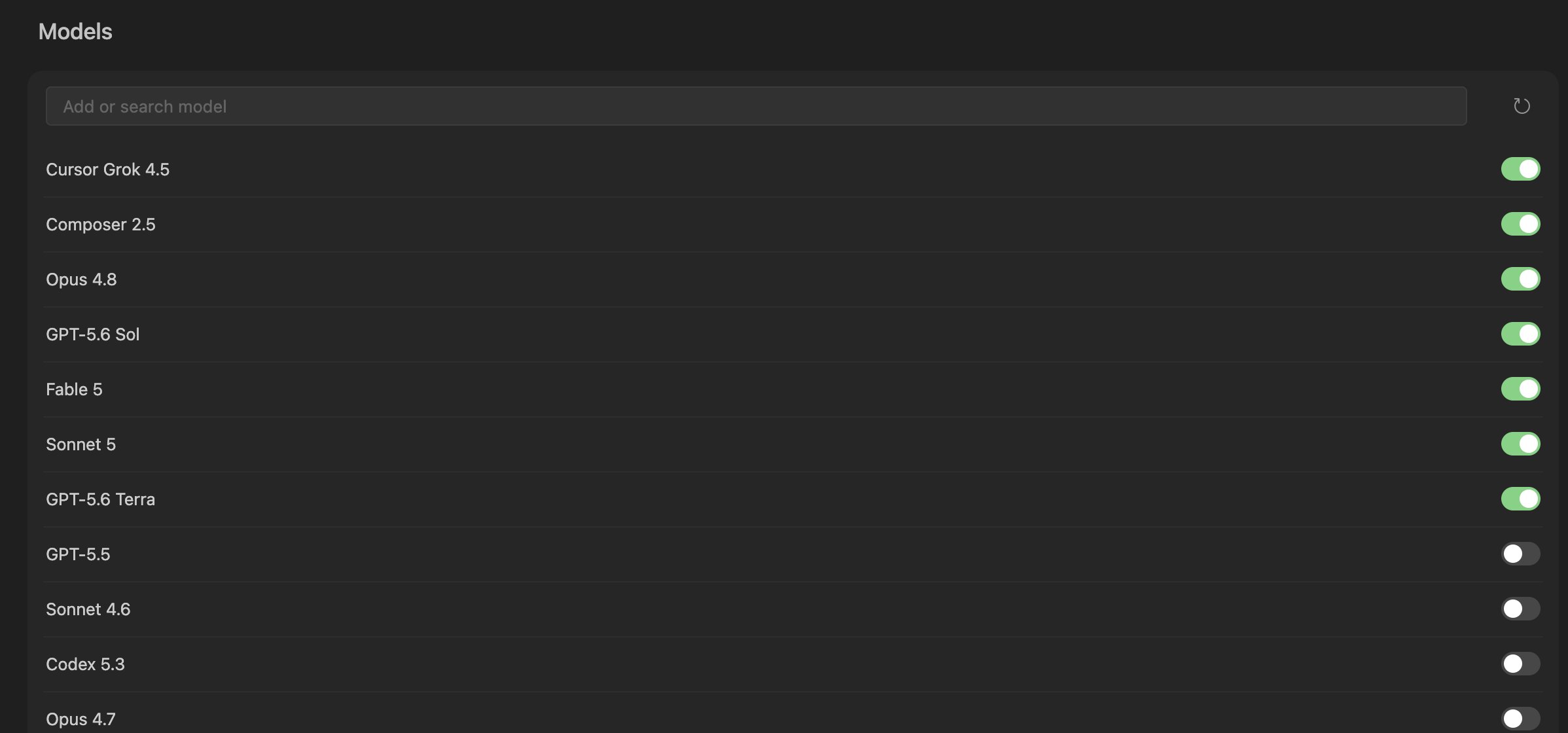
 先在已有模型列表中搜索并启用要使用的模型;只有列表里没有目标模型时,才需要在搜索框中自行添加模型名称。模型名称应与 Moxus AI“模型广场”中展示的名称一致。
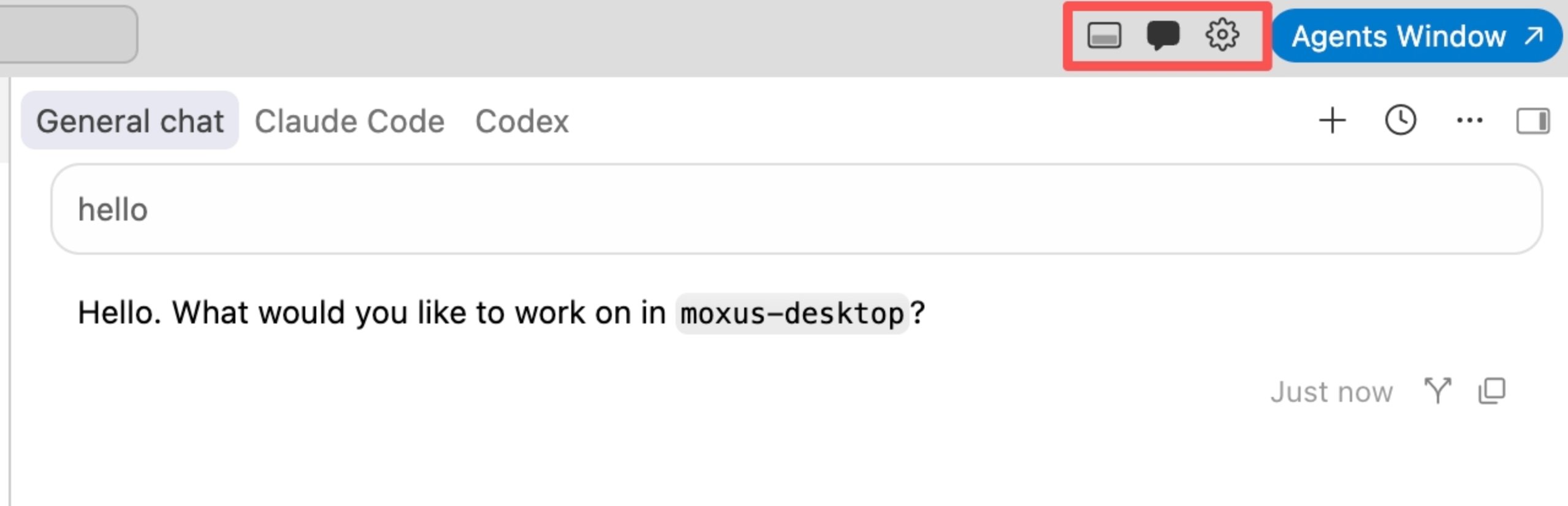
 打开 Chat 或 Composer,选择可用模型后发送一句测试消息。
 ## 使用方式
* `Cmd/Ctrl + L`:打开聊天侧栏,适合解释代码、问项目问题。
* `Cmd/Ctrl + I`:打开 Composer,适合让模型直接修改代码。
* Agent 模式:适合跨文件任务,但会产生更多请求和消耗。
## 常见问题
这是 Cursor 的套餐限制,不是 Moxus AI 密钥错误。切换到 Auto,或升级 Cursor 套餐后再手动选择模型。
先确认 Cursor 已有模型列表中是否已经存在该模型。若模型已经在列表中,只需要开启它,不需要再次添加。只有列表中确实没有目标模型时,再在搜索框中添加“模型广场”里的完整模型名称。
通常是因为 Cursor 已经内置了同名或等价模型,重复添加不会生成新的列表项。回到已有模型列表中搜索并开启该模型即可。
这通常与 Cursor 账号套餐、客户端版本或所在地区可用性有关,不是 Moxus AI API Key 配置错误。可以先更新 Cursor、确认会员状态,或更换可用地区网络后重新打开 Models 页面。
到 [控制台与用量](/zh/platform/dashboard-and-usage) 查看 API 活动记录,确认请求是否到达、使用了哪个密钥和模型,以及是否产生消耗。
## 相关文档
* [快速入门](/zh/overview/quickstart)
* [模型广场与定价](/zh/overview/models-and-pricing)
## 使用方式
* `Cmd/Ctrl + L`:打开聊天侧栏,适合解释代码、问项目问题。
* `Cmd/Ctrl + I`:打开 Composer,适合让模型直接修改代码。
* Agent 模式:适合跨文件任务,但会产生更多请求和消耗。
## 常见问题
这是 Cursor 的套餐限制,不是 Moxus AI 密钥错误。切换到 Auto,或升级 Cursor 套餐后再手动选择模型。
先确认 Cursor 已有模型列表中是否已经存在该模型。若模型已经在列表中,只需要开启它,不需要再次添加。只有列表中确实没有目标模型时,再在搜索框中添加“模型广场”里的完整模型名称。
通常是因为 Cursor 已经内置了同名或等价模型,重复添加不会生成新的列表项。回到已有模型列表中搜索并开启该模型即可。
这通常与 Cursor 账号套餐、客户端版本或所在地区可用性有关,不是 Moxus AI API Key 配置错误。可以先更新 Cursor、确认会员状态,或更换可用地区网络后重新打开 Models 页面。
到 [控制台与用量](/zh/platform/dashboard-and-usage) 查看 API 活动记录,确认请求是否到达、使用了哪个密钥和模型,以及是否产生消耗。
## 相关文档
* [快速入门](/zh/overview/quickstart)
* [模型广场与定价](/zh/overview/models-and-pricing)